최근 개발 커뮤니티에서 화제가 되고 있는 클로드 코드를 직접 사용해보고 느낀 점들을 정리해봅니다. Cursor나 Windsurf 같은 도구들과는 완전히 다른 접근 방식으로, 터미널에서 자연어로 개발 작업을 진행할 수 있는 흥미로운 도구입니다.
기본 설치
여러가지 설치법이 존재하며 저는 npm으로 진행했습니다.
https://docs.anthropic.com/ko/docs/claude-code/quickstart (공식문서)
NPM으로 간단하게 설치할 수 있습니다:
npm install -g @anthropic-ai/claude-code설치 후 프로젝트 폴더에서 실행:
cd your-project
claude
처음 실행하면 브라우저가 열리면서 Anthropic 계정 연동을 하게 됩니다. Claude Pro/Max 구독이나 API 크레딧이 있어야 사용할 수 있어요. 저는 Pro 계정 사용중입니다. 많은 개발자 분들이 max도 부족하다고 하지만 저는 아직 괜찮은 듯 합니다.
/init 이라는 미친 기능
프로젝트를 처음 시작할 때는 /init 명령어를 사용하는 것이 좋습니다
claude
> /init
이 명령어를 실행하면 클로드가 프로젝트 구조를 자동으로 분석해서 CLAUDE.md 파일을 생성해줍니다. 이 파일이 클로드가 프로젝트를 이해하는 핵심 역할을 합니다.
CLAUDE.md 파일은 클로드 코드의 가장 중요한 기능 중 하나입니다. 매번 대화를 시작할 때 이 파일을 자동으로 읽어서 프로젝트의 맥락을 기억하게 됩니다.
실제 CLAUDE.md 구성 예시
제가 실제 CLAUDE.md 파일의 구조를 보여드릴게요:
# Next.js 프로젝트 구조
- `app/`: App Router 기반 페이지들
- `components/`: 재사용 컴포넌트
- `lib/`: 유틸리티와 설정
- `styles/`: 전역 스타일

# 개발 환경 설정
npm run dev로 개발 서버 시작
Tailwind CSS 사용 중
TypeScript 엄격 모드 적용

# 코딩 규칙
- 함수형 컴포넌트만 사용
- async/await 패턴 선호
- 에러 바운더리 필수 적용

# terminal-setup
node: v18.17.0
npm: 9.6.7
git config --global user.email "myemail@example.com"
alias ll='ls -la'
export PATH="/usr/local/bin:$PATH"
위와 같이 클로드가 직접 프로젝트를 분석해서 글을 작성해줄텐데 정말 좋은 꿀팁이
여기에 본인이 원하는 개발 방향, 코드 포맷, 아키텍쳐 등 추가로 입력하시면 항상
클로드는 그 형식에 맞게 코드를 작성해줍니다.
terminal-setup 섹션의 특별한 기능
terminal-setup 섹션은 정말 요긴한 기능입니다. 터미널에서 스페이스 + 엔터를 통해 여러줄을 입력할 수 있도록 해줍니다.
꼭 설치하시길 바랍니다!

@ 기호: 파일 참조의 마법
클로드 코드에서 가장 자주 사용하게 되는 기능이 @ 기호를 통한 파일 참조입니다.
기본 사용법
# 단일 파일 참조
> @package.json을 보고 의존성을 분석해줘

# 여러 파일 동시 참조
> 이 컴포넌트들을 분석해줘
@components/Header.tsx
@components/Footer.tsx
@components/Layout.tsx
Tab 자동완성의 편리함
@ 기호 뒤에서 Tab을 누르면 파일 목록이 나타납니다. 파일 구조를 모르더라도 쉽게 탐색할 수 있어요:
@src/[Tab] → src 폴더의 파일/폴더 목록 표시
@components/[Tab] → components 폴더 내용 표시
드래그 앤 드롭도 가능
macOS나 Linux에서는 파일을 터미널로 드래그해서 놓으면 자동으로 @ 경로가 입력됩니다. 매우 직관적이에요.
이미지 업로드: UI 목업을 바로 코드로
클로드 코드는 이미지를 직접 분석할 수 있습니다. 특히 UI/UX 작업에서 굉장히 유용해요.
저는 Figma 디자인을 스크린샷으로 찍어서 바로 구현 요청하는 방식을 자주 사용합니다. 놀랍게도 상당히 정확하게 레이아웃을 재현해줍니다.
MCP 사용의 편리함
클로드 코드는 **MCP(Model Context Protocol)**를 지원해서 다양한 외부 도구들과 연동할 수 있습니다.
MCP 서버 연결 관리
# MCP 서버 상태 확인
> /mcp

# 사용 가능한 도구들 확인
> /mcp을 통해 연결된 도구들을 보여줘
GitHub, Slack, Linear 등 87개의 MCP 도구들이 생태계를 구성하고 있어서 다양한 외부 서비스와 연동할 수 있어요.
URL 자동 검색: 문서를 읽고 코드 작성
URL을 입력하면 해당 웹페이지를 읽고 분석해줍니다. API 문서나 기술 문서를 참고할 때 매우 편리해요.
실제 활용 사례
# API 문서 참조
> https://api.github.com/docs 이 문서를 보고
GitHub API 클라이언트를 TypeScript로 만들어줘

# 라이브러리 문서 학습
> https://react-hook-form.com/get-started
이 문서를 참고해서 폼 컴포넌트를 만들어줘

# 기술 문서 분석
> https://nextjs.org/docs/app/building-your-application/routing
이 라우팅 문서를 읽고 동적 라우팅 예제를 만들어줘
특히 새로운 라이브러리를 배울 때 공식 문서 URL을 주고 예제 코드를 요청하면 매우 정확한 구현을 만들어줍니다.
3가지 모드: Shift+Tab으로 작업 방식 전환
클로드 코드의 핵심 기능 중 하나가 3가지 작업 모드입니다. Shift+Tab을 누르면 모드를 선택할 수 있어요.
1. Ask Mode (기본)
모든 작업에 대해 승인을 요청합니다. 안전하지만 번거로울 수 있어요.
# 파일을 수정하려 할 때
Claude: "Header.tsx 파일을 수정하겠습니다. 진행할까요? [y/n]"
2. Plan Mode (추천)
전체 작업 계획을 먼저 보여주고 승인받은 후 실행합니다. 복잡한 작업에 최적이에요.
# 리팩토링 요청 시
Claude: "다음 순서로 진행하겠습니다:
1. 컴포넌트 구조 분석
2. Props 인터페이스 정의
3. 컴포넌트 분리
4. 테스트 파일 생성
진행할까요? [y/n]"
3. Auto-Accept Mode (고급)
허용된 작업들을 자동으로 실행합니다. 반복적인 작업에 유용하지만 주의가 필요해요.
# 린트 에러 대량 수정 시 유용
> 모든 ESLint 에러를 수정해줘
# 자동으로 모든 파일을 수정
저는 보통 Plan Mode를 기본으로 사용하고, 간단한 버그 수정은 Ask Mode, 대량 작업은 Auto-Accept Mode를 선택적으로 활용합니다.
ESC 키: Ctrl+C는 이제 안녕
클로드 코드에서는 절대 Ctrl+C를 사용하면 안 됩니다. 프로그램이 완전히 종료되거든요.
ESC 키 사용법
- ESC 한 번: 현재 작업만 중단 (대화는 계속)
- ESC 두 번: 이전 대화 상태로 되돌리기
# 잘못된 요청을 했을 때
> 전체 프로젝트를 삭제해줘  # 아차!
[ESC 두 번] → 이전 상태로 복구
이 기능 덕분에 실수했을 때도 안전하게 복구할 수 있어요.
필수 슬래시 명령어들
클로드 코드의 모든 내장 명령어는 / 슬래시로 시작합니다.
자주 사용하는 핵심 명령어들
# 대화 기록 완전 삭제 (새 작업 시작 시)
/clear

# 모델 변경 (복잡한 작업은 opus, 간단한 작업은 sonnet)
/model opus
/model sonnet

# 대화 압축 (토큰 절약)
/compact "API 설계와 보안 요구사항을 기억해줘"

# 현재 사용량 확인
/cost

# 프로젝트 초기화
/init

# CLAUDE.md 파일 편집
/memory

# 도움말 보기
/help

# 권한 설정 관리
/permissions

# 터미널 설정 도움
/terminal-setup
/clear의 활용 팁
새로운 기능을 시작할 때는 항상 /clear를 사용하는 것을 추천합니다. 이전 컨텍스트가 새 작업에 방해가 될 수 있거든요.
# 프론트엔드 작업 완료 후 백엔드 작업 시작
/clear
> 이제 백엔드 API를 만들어보자
/compact으로 토큰 절약
긴 대화 후에는 /compact 명령어로 대화를 요약할 수 있어요:
# 선택적 집중 지침과 함께 압축
/compact "데이터베이스 스키마 설계 결정사항을 기억해줘"
커스텀 명령어: 반복 작업 자동화
프로젝트별 또는 개인별로 자주 사용하는 작업들을 커스텀 슬래시 명령어로 만들 수 있습니다. 여기서 정말 특별한 건 ARGUMENTS를 전달 가능하다는 겁니다.
프로젝트별 명령어 (.claude/commands/)
프로젝트 루트에 .claude/commands/ 폴더를 만들고 Markdown 파일을 작성합니다:
# .claude/commands/test.md
다음 컴포넌트에 대한 종합적인 테스트를 작성해주세요: $ARGUMENTS

요구사항:
- Jest와 React Testing Library 사용
- 모든 주요 기능 테스트
- 스냅샷 테스트 포함
- 접근성 테스트 추가
- __tests__ 디렉토리에 배치
이제 /project:test UserProfile.tsx 명령으로 표준화된 테스트를 생성할 수 있어요.
개인 명령어 (~/.claude/commands/)
홈 디렉토리에 개인용 명령어를 만들 수 있습니다:
# ~/.claude/commands/review.md
코드 리뷰를 진행합니다: $ARGUMENTS
- 보안 취약점 검사
- 성능 최적화 제안
- 코드 스타일 개선
- 테스트 커버리지 확인
사용할 때는 /user:review main.py 형태로 사용합니다.
CLI 옵션들: claude --continue와 --resume
터미널에서 직접 클로드를 제어할 수 있는 유용한 옵션들입니다.
claude --continue
가장 최근 대화를 자동으로 계속할 때 사용합니다.
# 다른 터미널에서 작업 중이던 내용을 이어서
claude --continue

# 또는 단축 형태
claude -c
claude --resume
이전 대화 선택기를 표시해서 특정 대화로 돌아갈 때 사용합니다.
# 대화 선택기 표시
claude --resume

# 또는 단축 형태
claude -r
선택기에서는 다음 정보를 볼 수 있어요:
- 대화 시작 시간
- 초기 프롬프트 또는 요약
- 메시지 수
화살표 키로 탐색하고 Enter로 선택하면 됩니다.
기타 유용한 CLI 옵션들
# 일회성 작업 실행
claude "빌드 에러를 수정해줘"

# 쿼리만 실행하고 종료
claude -p "이 함수를 설명해줘"

# 비대화형 모드에서 계속하기 (스크립트용)
claude --continue --print
VS Code와 Cursor 확장 프로그램
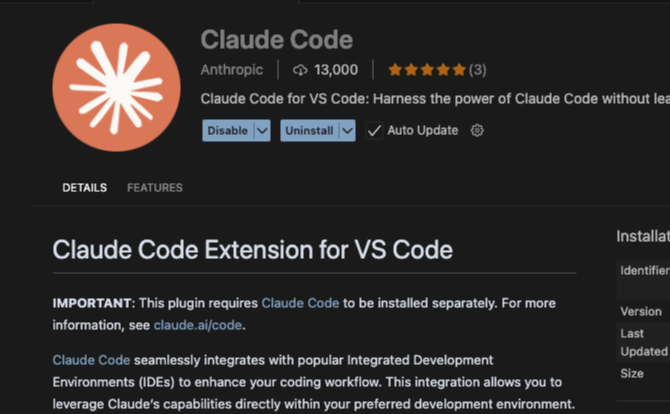
클로드 코드는 주요 에디터들과 완벽하게 연동됩니다. 특히 vs code 및 cursor에서는 extention 설치로 더욱더 편안하게 사용가능하니 꼭 설치하시길 바랍니다!
어떤 작업에 효과적인가
매우 잘 맞는 작업들:
- 코드 리팩토링 및 최적화
- 테스트 코드 작성
- 보일러플레이트 생성
- 버그 수정 및 디버깅
- API 문서 기반 클라이언트 생성
- UI 목업을 실제 코드로 변환
아직 아쉬운 부분들:
- 복잡한 비즈니스 로직 설계
- 데이터베이스 스키마 설계
- 아키텍처 수준의 결정
마무리: 새로운 개발 경험
클로드 코드는 기존 AI 코딩 도구들과는 완전히 다른 경험을 제공합니다. 터미널에서 대화하듯 개발을 진행한다는 건 처음에는 어색하지만, 익숙해지면 놀라울 정도로 자연스러워집니다.
특히 위에서 소개한 핵심 기능들을 조합해서 사용하면 정말 강력한 개발 워크플로우를 만들 수 있어요:
- /init으로 프로젝트 초기화
- CLAUDE.md와 terminal-setup으로 프로젝트 컨텍스트 관리
- @ 파일 참조와 이미지 업로드로 정확한 컨텍스트 제공
- URL 검색으로 최신 문서 활용
- Shift+Tab 3가지 모드로 작업 방식 최적화
- ESC 키로 안전한 작업 제어
- 슬래시 명령어들로 효율적인 세션 관리
- 커스텀 명령어로 반복 작업 자동화
- CLI 옵션들로 대화 연속성 유지
비용은 시간당 몇 달러 정도 나오지만, 개발 속도 향상과 코드 품질을 생각하면 충분히 투자할 만한 가치가 있다고 생각합니다. 한번 시도해보시는 것을 추천드려요!
'개발 > 이런저런' 카테고리의 다른 글
| 구글 플레이 콘솔 개인 개발자 본인 인증 (가스비·임대차계약서 필요 없음) (1) | 2026.04.28 |
|---|---|
| [Redis] GUI 툴 고민 끝: Another Redis Desktop Manager (0) | 2026.02.05 |
| [MacBook]맥북 OBS 크로마키 없이 배경 제거하는 초간단 방법 (2) | 2025.07.21 |
| [Mac] 개발자도 몰랐던 맥북 숨겨진 파일 찾기 (시간절약 비법) (3) | 2025.02.14 |
| [Cursor] IDE 완벽 가이드, 사용법(Feat. 미친 성능) (8) | 2025.02.08 |


댓글